
Reklama
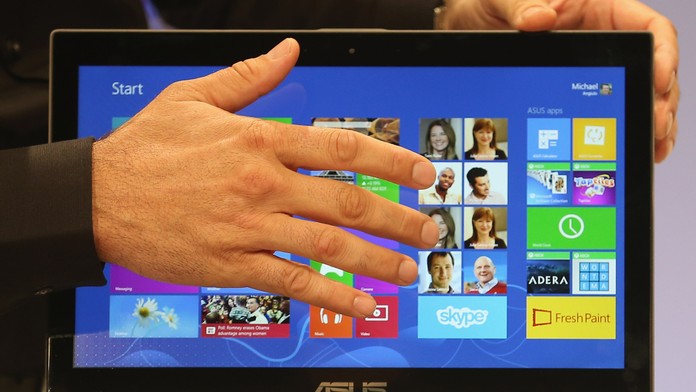
Ovládejte Windows 8 myší, klávesnicí nebo dotykem
Zdroj: Getty Images
Windows 8 je optimalizovaný pro dotykové ovládání, funguje ale skvěle i s myší a klávesnicí.
Reklama
Reklama
Pokud chcete ovládat Windows 8 myší, klíčové jsou všechny čtyři rohy obrazovky. Ovládáte-li Windows 8 dotykem, jsou pro vás důležité čtyři okraje obrazovky.
PŘEČTĚTE SI TAKÉ:
Všechny články speciálu Technologie
Pro jaké počítače je Windows 8 určen a jak jej získat?
Jak nastavit Windows 8 pro rychlejší práci a zábavu
Jakou edici Windows 8 si vybrat?
Doplňky, díky kterým získáte z Windows 8 ještě víc
V tabulce najdete přehledné shrnutí ovládaní systému pomocí myši a dotykem.
| Pomocí myši | Pomocí dotykových gest |
|---|---|
| Zobrazení ovládacích tlačítek | |
| Přejděte myší do pravého horního nebo pravého dolního rohu obrazovky a potom přesuňte ukazatel myši směrem do středu pravého okraje obrazovky. Můžete také použít klávesovou zkratku Win + C. | Pro zobrazení ovládacích tlačítek potáhněte prstem z pravého okraje obrazovky. Zobrazí se ovládací tlačítka Hledat, Sdílet, Start, Zařízení a Nastavení. |
| Přístup k naposledy používané aplikaci | |
| Umístěte kurzor myši do levého horního rohu a klikněte. Takto se můžete přepínat mezi naposledy otevřenými aplikacemi. | Naposledy používané aplikace ve Windows 8 můžete přepínat potáhnutím prstu z levého okraje obrazovky |
| Poznámka: Toto přepínání funguje pouze, pokud máte spuštěné Windows 8 aplikace nebo spuštěné aplikace nainstalované z Windows Store. Plocha se všemi nainstalovanými programy se při přepínání chová jako jedna aplikace. | |
| Zobrazení seznamu spuštěných aplikací | |
| Přesuňte kurzor myši do levého horního rohu a pak jej posuňte směrem dolů. Zobrazí se seznam spuštěných aplikací ve Windows 8. Klikněte na aplikaci, na kterou se chcete přepnout. Můžete také využít klávesovou zkratku Win + Tab. Pro přepínání aplikací spuštěných na ploše je určena klávesová zkratka Alt + Tab. | Potáhněte prstem z levého okraje obrazovky a následně potáhněte zpět doprava. Zobrazí se seznam spuštěných aplikací ve Windows 8. Klepněte na aplikaci, na kterou se chcete přepnout. |
| Poznámka: Seznam aplikací se zobrazí, pokud máte spuštěné Windows 8 aplikace nebo aplikace nainstalované z Windows Store. | |
| Přichycení dvou aplikací vedle sebe | |
| Ve Windows 8 můžete pracovat s dvěma aplikacemi vedle sebe, například hledat na mapě a zároveň chatovat. Zobrazte seznam aplikací. (Musíte mít spuštěné vestavěné aplikace Windows 8 nebo aplikace získané z Windows Store.) Myší klikněte na náhled aplikace, kterou chcete přichytit a přetáhněte ji z levého okraje a uvolněte, až se přichytí na požadované místo. | Potáhněte prstem z levého okraje obrazovky a náhled aplikace uvolněte, až se přichytí na požadované místo. |
| Poznámka: Přetažením oddělovače můžete změnit velikost. Pro funkci přichycení je potřeba mít rozlišení obrazovky 1366 x 768 nebo vyšší. | |
| Přístup k příkazům aplikace (platí pro aplikace z Windows Store) | |
| Příkazy aplikací umožňují pracovat s určitou funkcí aplikace a jednotlivé příkazy se liší podle typu aplikace, například umožňují připnutí na úvodní obrazovku, vypnutí aktivních dlaždic, a další. Pro zobrazení příkazů klikněte pravým tlačítkem na aplikaci. | Pro zobrazení příkazů potáhněte prstem z dolního nebo horního okraje obrazovky. |
| Zavření aplikace ve Windows 8 | |
| Klikněte na horní okraj aplikace a přetáhněte ji na dolní okraj obrazovky. Aplikaci můžete také zavřít pomocí klávesové zkratky Alt + F4. | Chcete-li aplikaci zavřít, klepněte na ni a přetáhněte ji z horního okraje obrazovky do dolního. |
| Přechod na plochu | |
| Chcete-li přejít na plochu a pracovat například s Průzkumníkem souborů, jednoduše klikněte na dlaždici Plocha. Pokud je aplikace Plocha již spuštěná, můžete se na ni také přepnout pomocí klávesové zkratky Win + D. | Chcete-li přejít na plochu a pracovat například s Průzkumníkem souborů, jednoduše klepněte dlaždici Plocha. |
| Přechod zpět na úvodní obrazovku | |
| Na úvodní obrazovku můžete kdykoli přejít stisknutím tlačítka Windows na klávesnici nebo kliknutím na ovládací tlačítko Start. Také můžete přesunout myš do levého dolního rohu a na úvodní obrazovku přejít kliknutím na miniaturu Start. | Na úvodní obrazovku můžete kdykoli přejít stisknutím tlačítka Windows na zařízení nebo klepnutím na ovládací tlačítko Start. |
| Posouvání na úvodní obrazovce | |
| Pro posouvání na úvodní obrazovce můžete použít posuvník v dolní části obrazovky nebo kolečko myši. | Na dotykové obrazovce se můžete posouvat jednoduše přesunutím prstu. |
vac
Reklama
Reklama
TOP ČLÁNKY A VIDEA




Co byste neměli přehlédnout




Reklama
Důležité Události



















Sledujte Televizní noviny bez reklam na Oneplay.cz


Reklama