
Reklama
MANUÁL: Takhle ochraníte své děti před nebezpečím na internetu
Aktualizováno
21:58, 17. 6. 2017
Dnešní děti se s internetem setkávají už od útlého věku a využívají ho mnohdy velice zdatně, než vůbec začnou chodit do školy. Díky jejich zvídavosti se snaží vyzkoušet všechny nové věci, hledají informace i nové přátelé. Na některých stránkách na ně ale můžou číhat různé nástrahy, proto je důležité, aby rodiče tato rizika znali, dětem je vysvětlili a zamezili přístupu na "škodlivé" stránky.
Reklama
Reklama
I když na internetu existuje celá řada dětských stránek, neznamená to, že by se děti nedostaly k materiálům, které nejsou vhodné, zejména jde o agresivní, pornografický či rasistický obsah, který by je mohl velmi negativně zasáhnout.
Důležité je dětem vysvětlit, jaké nebezpečí je na internetu čeká, i přes to se nedá předpokládat, že by děti zakázaný obsah nevyhledaly. Je vhodné, aby měli rodiče kontrolu nad tím, co jejich ratolesti sledují a s kým se na internetu setkávají.
Omezení aktivity
Omezit aktivitu a zaznamenávat, co se děje na počítači, tabletu nebo chytrém telefonu, lze hned několika způsoby. Existuje již celá řada programů, které nabízí funkci rodičovské kontroly. V rámci té lze blokovat nebo naopak povolit konkrétní webové stránky. Rodiče mohou zakázat přístup i na určité typy a skupiny stránek, které aplikace filtrují. Lze tak vyřadit stránky podle klíčových slov, hodnocení na internetu nebo přímo konkrétní adresy.
Reklama
Rodičovské filtry kromě zpětné kontroly také mohou rodiče upozornit e-mailem v okamžiku, kdy se dítě pokouší navštívit zakázané stránky.
Související obsah

Zaznamenávaní aktivity
Některé služby také zaznamenávají, jaké stránky děti navštěvují, které informace vyhledávají a s kým se baví na sociálních sítích. Ty vyspělejší dokážou zaznamenávat i hlasový přenos a sledovat, co konkrétně dítě na klávesnici napíše.
Kontrola nad časem
Reklama
Rodičovské filtry mnohdy také nabízí rodičům kontrolu nad časem, který děti stráví na internetu. Lze nastavit počet hodin nebo minut, které mají děti k dispozici, některé programy dokonce rozlišují všední dny a víkend.
Související obsah
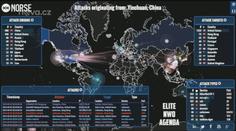
Každý den se na internetu objevují nové stránky, videa a fotografie, které mohou pod nevinným názvem ukrývat škodlivý obsah, ani tyto bezpečnostní nástroje tak nemohou 100% zaručit, že se dítě s nesetká s nevhodným obsahem.
Jednotlivé způsoby kontroly.
Reklama
Jedním ze základních nástrojů, který mají uživatelé Windows 7 a novějších verzi k dispozici, je funkce Rodičovská kontrola (později Rodina). Ta slouží k nastavení a kontrole užívání Windows dětmi.
Dospělí mohou k účtu přidat členy rodiny a následně spravovat aktivity dítěte na všech zařízeních využívajících systém Windows. Lze sledovat poslední aktivitu, tedy jaké weby dítě navštívilo, jaké aplikace a hry používalo a kolik času strávilo na zařízeních.
Rodina ve Windows umožňuje zvolit, které weby dítě může nebo nesmí vidět. Omezit lze i konkrétní aplikace a hry, které si dítě může stáhnout z obchodu Windows. Kontrola ve Windows umožňuje rodičům také nastavit, jak dlouho může dítě počítač využívat.
Související obsah

Jak přidat členy (Windows 10):
Reklama
1. Pokud chcete počítač nastavit, musíte v nabídce Start vybrat Nastavení > Účty > Rodina a jiní uživatelé. Pak už je potřeba přidat na počítač konkrétní účty.
2. Vyberte Přidat člena rodiny.
3. Zvolte Přidat dítě nebo Přidat dospělého.
4. Zadejte e-mailovou adresu osoby, které se pošle pozvánka k připojení. Pokud nemá e-mailovou adresu , vyberte Osoba, kterou chci přidat, nemá e-mailovou adresu a postupujte podle pokynů k vytvoření nového účtu.
Reklama
5. Po přijetí pozvánky by se měla osoba přihlásit k Windows 10 pomocí stejné e-mailové adresy, na kterou jste poslali pozvánku.
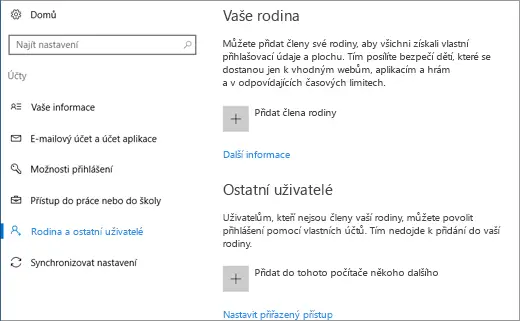
Až přidáte dítě do rodinného účtu, budete moci spravovat jeho aktivity z webových stránek firmy Microsoft, kde vyberete ze seznamu konkrétní účet a již můžete nastavovat, které funkce chcete zapnout nebo změnit.
Software a aplikace
Reklama
Kromě již instalované kontroly nabízí rodičovský štít také velká část antivirových programů, pokud ho ale i přes riziko nepoužíváte, budete si muset nainstalovat specializovanou aplikaci.
Qustodio
Velmi oblíbeným programem nabízejícím služby pro rodičovskou kontrolu je Qustodio. Mnoho programů a aplikací se zaměřuje na systém Windows, Qustodio spravuje ale také operační systému Mac, Android, iOS, Kindle a Nook.
Volně stažitelná verze pokryje základy rodičovské kontroly, umožňuje blokovat nevhodný obsah, nastavovat čas, který dítě muže na internetu strávit. Čas lze nastavit také pro aplikace a hry.
Reklama
Placená verze navíc nabízí monitorování SMS zpráv a volání a také kontrolu sociálních médií. Qustodio dokáže sledovat konkrétní polohu zařízení s připojením na internet. Má také funkci Panic Button, díky kterému může dítě volat o pomoc.
Související obsah

Užívání je velmi snadné, stačí si zřídit účet, následně nainstalovat aplikaci do zařízení, které chceme monitorovat a nakonec vše nastavit pomocí webového rozhraní.
OpenDNS Family Shield
Rodinný štít Open DNS funguje trochu jinak, kontrola se totiž netýká jednotlivých zařízení, ale celé domáčí sítě. Aplikace nastaví stránky, které jsou pro děti nevhodné a jejich přístup je pak nemožný ze všech zařízení, která jsou připojena k domácí síti.
Reklama
Děti jsou velmi vynalézavé a obejít rodičovskou kontrolu lze hned několika způsoby, OpenDNS například také blokuje přistup k určitým proxy serverům (prostředník mezi počítačem a internetem), které kontrolu umožňují obejít.
Kidlogger
Další software poskytuje informace zejména z používání chytrých zařízení, kontroluje ale i aktivitu na PC. Kidlogger umožňuje rodičům kontrolovat, co přesně dítě na internetu dělá a s kým se baví.
Související obsah
Stejně jako další nástroje i Kidlogger rodičům sdělí, jak dlouho strávilo dítě na internetu, které aplikace využilo, které stránky navštívilo. Navíc ale sleduje zejména pohyb na sociálních sítích, kontroluje s kým si dítě psalo, jaké fotografie pořídilo a co konkrétně napsalo svým kamarádům.
Reklama
Software je plně nastavitelný, starším dětem, které již chápou nebezpečí internetu, tak mohou rodiče dopřát i určitou míru soukromí.
klma,
TN.cz
Reklama
Reklama
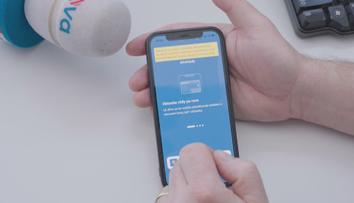
Související témata


TOP ČLÁNKY A VIDEA





Co byste neměli přehlédnout




Reklama
Důležité Události




Reklama



Reklama



Reklama






Reklama



Reklama


Sledujte Televizní noviny bez reklam na Oneplay.cz


Reklama